📱 手机端 APP
云端统一包 · 本地统一包(Android)
☁️
惠康中医 · 云端统一包
云端
最新
版本
加载中...
发布日期
-
查看详情
更新时间
-
更新说明
-
适用场景
云端数据同步,多设备协作,适合联网诊所
多设备登入
✅ 支持(云端实时同步)
💡
开通方式: 安装后点击登录页「📋 管理员激活」自助申请,管理员审核通过后即可登录使用。
详细流程: 查看注册开通说明 →
🔒 SHA-256 校验值(APK)
复制
(打包后自动更新)
🏥
惠康中医 · 本地统一包
离线
最新
版本
加载中...
发布日期
-
查看详情
更新时间
-
更新说明
-
适用场景
固定诊所使用,数据完全离线
多设备登入
❌ 不支持(仅单机使用)
📝 注册说明:
诊所名称:本能堂中医诊所 (基础设置中可修改)
登录用户名:admin
默认密码:admin
⚠️ 首次登录后请及时在基础设置中修改诊所名称和医师姓名!
⚠️
仅支持单机使用: 不支持多设备同时登入同一数据源。
如需多设备登入 ,请选择上方云端统一包 。
🔒 SHA-256 校验值(APK)
复制
(打包后自动更新)
💻 桌面端程序
云端统一包 · 本地统一包(Windows)
☁️
惠康中医 · 云端统一包
桌面
云端
版本
加载中...
发布日期
-
查看详情
更新时间
-
文件大小
-
更新说明
-
适用场景
云端数据同步,多设备协作,适合联网诊所
多设备登入
✅ 支持(云端实时同步)
📝 注册说明:
👉
查看完整注册开通流程 →
方式一(推荐): 客户端「📋 管理员激活」提交申请,审核通过后手机号登录(★ 仅桌面版/APP,网页端不支持注册)
方式二: 联系客服微信 hktzy1688 协助开通(批量/企业定制)
💡
注册入口: 安装后打开客户端,点击登录页绿色入口「📋 管理员激活」提交申请;登录账号为注册手机号,初始密码 admin。
批量开通: 如需批量开通或企业定制,请联系客服微信 hktzy1688。
🔒 SHA-256 校验值(安装版)
复制
(打包后自动更新)
🏥
惠康中医 · 本地统一包
桌面
离线
版本
加载中...
发布日期
-
查看详情
更新时间
-
文件大小
-
更新说明
-
适用场景
固定诊所使用,数据完全离线
多设备登入
❌ 不支持(仅单机使用)
📝 注册说明:
诊所名称:本能堂中医诊所 (基础设置中可修改)
登录用户名:admin
默认密码:admin
⚠️ 首次登录后请及时在基础设置中修改诊所名称和医师姓名!
⚠️
仅支持单机使用: 不支持多设备同时登入同一数据源。
如需多设备登入 ,请选择上方云端桌面版 。
🔒 SHA-256 校验值(安装版)
复制
(打包后自动更新)
🌐 云端网页版
无需下载 · 浏览器即用
🌐
惠康中医 · 云端网页版
网页
云端
访问方式
浏览器直接打开,无需安装
适用场景
临时使用、跨平台、无需安装
数据存储
云端存储,实时同步
多设备登入
✅ 支持(云端实时同步)
⚠️
开通方式: 客户端激活窗口选择「📋 管理员激活」Tab 自助开通,审核通过后自动分配账号,或联系客服微信 hktzy1688 协助开通。
试用建议: 请先下载离线版 APP/桌面版体验功能,满意后通过客户端登录页「📋 管理员激活」自助申请开通云端账户(或联系客服协助)。
📝 注册开通 · 标准版/机构版
客户端申请 · 管理员审核 · 一键管理
🚀
推荐流程:客户端一键激活(最新!)
新
适用场景: 客户端内激活窗口选择「管理员激活」模式,填写信息后提交,管理员审核通过,客户端自动激活。
1
🔑 选择激活方式
打开软件 → 点击「管理员激活」Tab
2
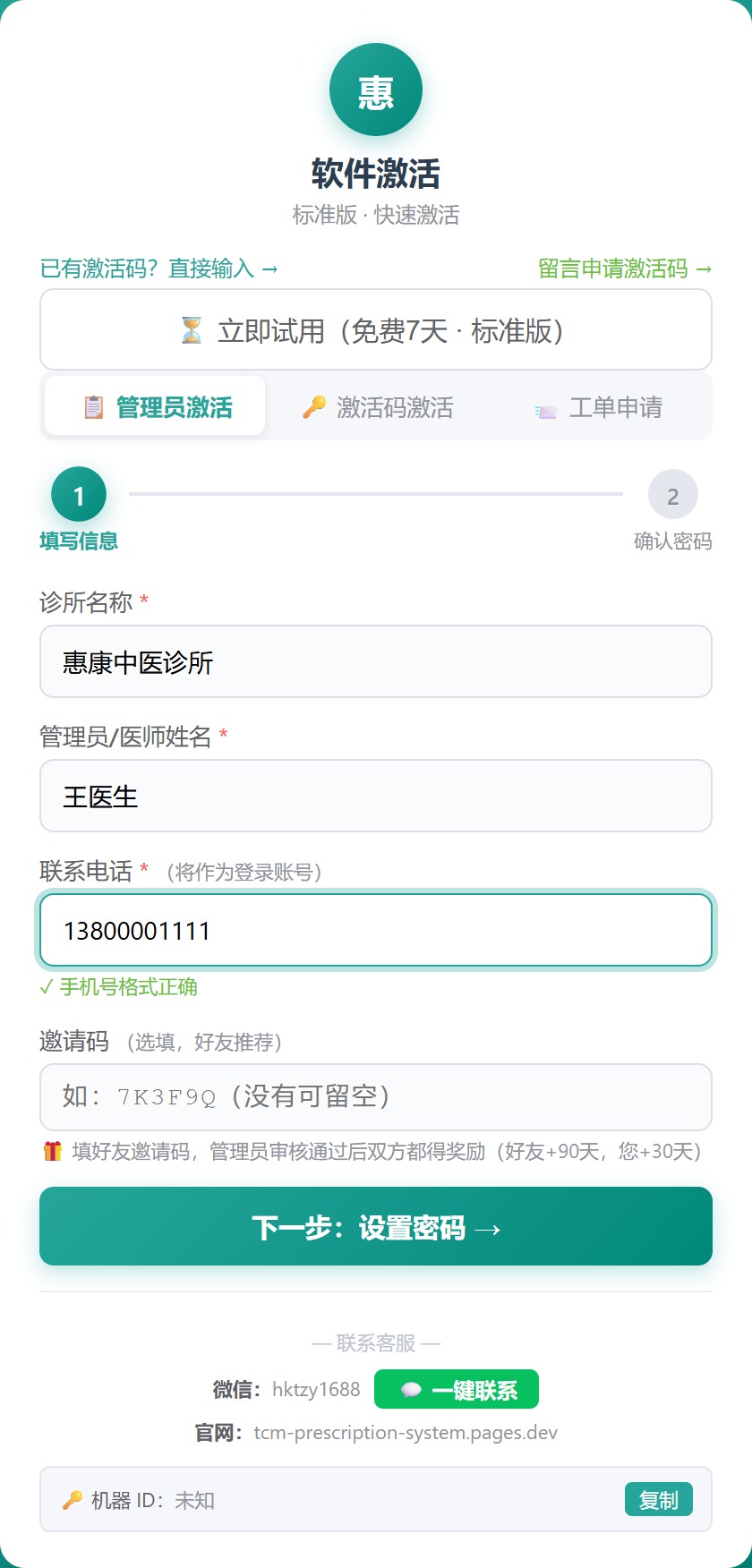
📝 填写信息提交
诊所名、姓名、手机号 → 下一步设置密码(可留空=默认 admin)
3
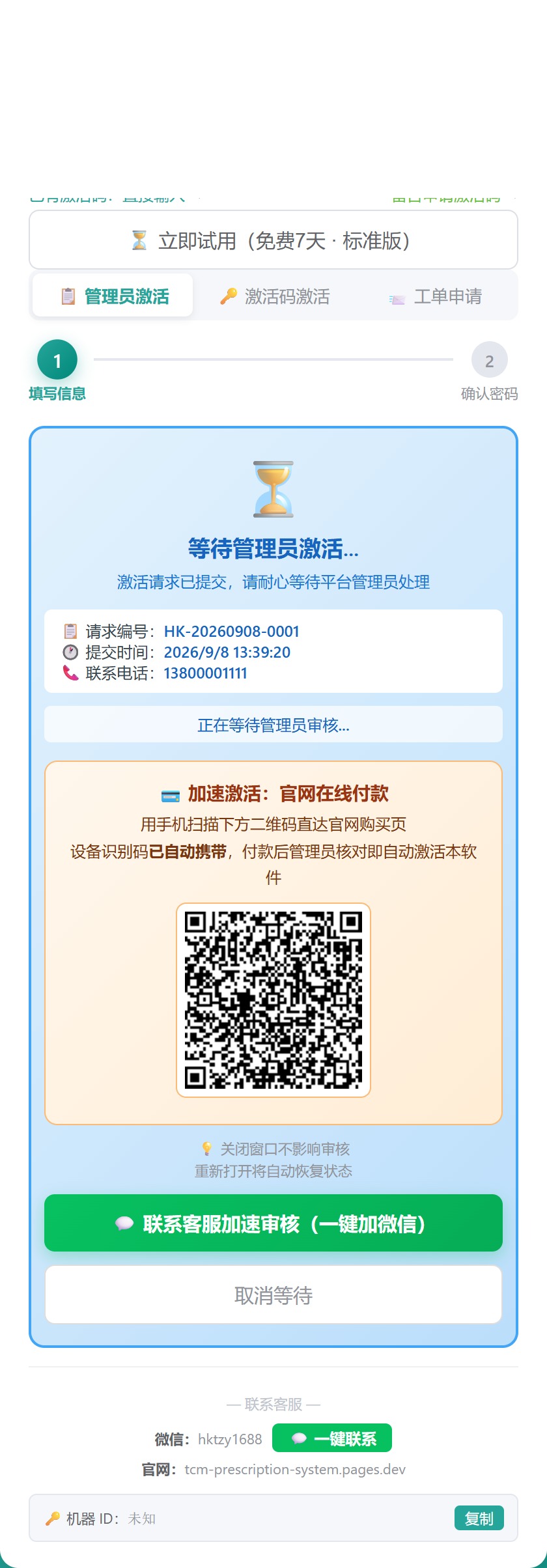
⏳ 等待审核
显示「等待管理员激活」界面,每5秒轮询一次
4
✅ 管理员审核
管理员审核通过 → 自动生成激活码
5
🎉 自动激活完成
客户端5秒内获取license → 自动重启 → 登录使用
💡 提示: 管理员激活模式下,手机号就是登录账号 ,初始密码默认 admin (注册第二步也可自定义密码:至少8位、含字母和数字;登入后请立即修改)。请妥善保管!
📝 第2~3步:激活窗口「📋 管理员激活」填写信息(点击图片放大)
⏳ 第4步:提交后自动进入「等待管理员激活」界面(点击图片放大)
🎯
开通方式
🔵 客户端自助申请(推荐)
★ 注册入口仅在桌面程序 / 手机APP 登录页(「📋 管理员激活」),网页端不支持注册。
提交申请后管理员审核通过,即可用手机号登录(工作时间通常1小时内)。
🟢 客服协助开通
批量开通、企业定制或操作不便的客户,可联系客服微信 hktzy1688 协助开通。
💡
注册规范:
• 登录账号:申请时填写的 11位手机号(审核通过后即为登录账号)
• 初始密码:admin(云端固定初始密码,登入后请立即修改)
• 注册入口:仅桌面版 / APP 登录页支持,网页端暂不支持注册开通
• 安全限制:每IP每小时限10次提交申请
🔑 购买激活码
试用到期后 · 扫码支付 · 自助领取
💡
激活码购买流程
试用期结束后需输入授权激活码 才能继续使用。请按以下步骤操作:
选择版本 → 填写信息提交订单 → 扫码支付(支付宝/微信)→ 确认付款 → 后台核对激活 → 本页领取激活码。
⚠️ 激活码按设备授权: 每台设备需单独激活(桌面端与手机端算不同设备)。标准版一码限 1 台设备,桌面+手机双端使用需分别购买;机构版一码可授权 3-5 台设备,双端无需重复购买。
🏥 本地标准版(离线)
完全离线,单机数据主权 · 单用户
¥99 / 年 · 单用户
🏥 本地机构版(离线)
完全离线,多医师协作 · 3-5普通用户
¥299 / 年 · 3-5普通用户
☁️ 云端标准版(云端)
云端同步多端协作 · 单用户
¥199 / 年 · 单用户
☁️ 云端机构版(云端)
云端同步多端协作 · 3-5普通用户
¥399 / 年 · 3-5普通用户
← 上一步
下一步:生成订单号 →
激活版本
-
订单金额
-
创建时间
-
📋 订单汇总(如需客服协助可复制发送)
📋 一键复制订单信息
提示:订单提交后即可扫码付款(支付宝/微信均可),付款确认并经管理员核对后,激活码在本页自动显示,无需等待客服回传。
本次应付金额
-
付款时请在备注中填写订单号后 6 位,方便快速核对
🎁 邀请码(选填,可在此补填/更正)
保存邀请码
💡 填好友邀请码,激活成功双方得奖励(好友+90天,您+30天);留空且已提交则无需操作
💙 支付宝
收款码图片待上传 (images/pay-alipay.png)
支付宝扫码付款
💚 微信支付
收款码图片待上传 (images/pay-wechat.png)
微信扫码付款
🔒 正在校验收款码完整性...
⛔ 安全警告:收款码校验失败
检测到收款码图片与官方发布版本不一致,为保障您的资金安全,已停止展示收款码。
请勿通过任何渠道付款 ,并截图此页面联系客服微信 hktzy1688 核实。
← 上一步
我已完成付款,查看订单状态 →
📦 订单激活状态
🔄 刷新状态
查询中...
🎉 激活成功!您的专属激活码:
📋 复制激活码
请将激活码粘贴到软件"激活授权"弹窗中,点击"激活"按钮完成激活。
✅
激活成功后: 软件将无限制使用,所有功能解锁。
注意事项: 激活码与设备绑定。更换新设备时输入原激活码 + 原绑定手机号 即可自动换机(原有效期不变)。
← 上一步
🔄 重新下单
📋 安装说明
安装步骤 · 首次使用 · 登录指引
📱 Android APP 安装步骤
通用安装步骤
从本官网获取对应版本的 APK 文件到手机
在手机设置中允许"安装未知来源应用"(设置 → 安全 → 未知来源)
在文件管理器中点击 APK 文件进行安装
安装完成后打开 APP,按下方对应版本的登录方式登录
如遇"安装包损坏"提示,请重新获取(到本页面「📥 下载中心」Tab)并核对 SHA-256 校验值
⚠️ APP 安装风险提示说明(请放心,本软件无风险):
为什么会出现提示: 本 APP 未上架应用商店(自官网直接分发),手机系统对所有非商店渠道 安装的 APP 一律弹出「安装未知应用」「高风险应用」 等提示——这是手机厂商的系统机制,并不代表检测到病毒或安全问题 ,本软件经安全检测无任何风险。
如何处理: 确认安装包来自可信渠道后,直接选择「仍然安装 / 信任该应用」 即可正常完成安装。
安全建议: 请仅从本官网页面下载,安装前核对页面显示的 SHA-256 校验值一致;切勿安装第三方网盘、聊天群转发等来历不明的安装包。
☁️ 云端统一包登录方式
激活窗口选择「📋 管理员激活」Tab 自助提交申请(填写诊所名称、姓名、手机号),审核通过即可使用,或联系客服开通
审核通过后,使用注册手机号 + 初始密码 admin 登录,登入后请立即修改密码
支持手机 / 桌面 / 网页多设备同时在线,数据云端实时同步
🏥 本地统一包登录方式(试用)
默认诊所名称:本能堂中医诊所
默认登录用户名:admin (默认医师姓名「本能堂」在登录后可于"基础设置"中修改)
默认密码:admin
免费试用 7 天,无需注册 ,安装后登入即可体验(限 30 张处方),到期后需输入授权激活码(激活码决定标准版/机构版)
激活成功后系统会按您的医师姓名 自动创建登录账号(初始密码 admin),首次登录后请立即修改密码
首次登录后请立即到"基础设置"中修改诊所名称、医师姓名和密码
💻 Windows 桌面版安装步骤
安装版(推荐)
下载"安装版"exe 文件(请到「下载中心」Tab,页面会显示程序名称,请确认后开始获取)
获取完成时如弹出「保留 / 放弃」 等确认询问,请点击「保留」 完成下载
双击运行安装程序(如提示 SmartScreen,点击"仍要运行")
按安装向导提示完成安装(建议安装到默认路径)
安装完成后从桌面快捷方式"惠康中医"启动
按下方对应版本的登录方式登录
便携版(免安装)
下载"便携版"exe 文件
将文件放入固定目录(如 D:\惠康中医),建议不要放在 C 盘系统目录
双击 exe 直接运行,无需安装
建议右键"发送到 → 桌面快捷方式"方便日常启动
☁️ 云端桌面版登录
客户端登录页点击「📋 管理员激活」自助申请开通,或联系客服协助
使用管理员激活的手机号 + 初始密码 admin 登录,数据云端同步
🏥 本地统一包登录(免费试用 7 天,无需注册,admin/admin 登入即可)
使用统一包默认账号登录(账号同 APP 版本,见左侧卡片)
7 天免费试用期,到期后需输入授权激活码激活(激活码决定标准版/机构版)
首次登录后请立即到"基础设置"中修改诊所名称、医师姓名和密码
🌐 云端网页版
浏览器直接访问云端网页地址
激活窗口选择「📋 管理员激活」Tab 自助开通,或联系客服开通账户后登录使用
建议使用 Chrome / Edge 浏览器,兼容性最佳
📝 安装后首次使用指引
🏥 本地统一包
使用默认账号登录后,立即进入"基础设置 "
修改诊所名称、医师姓名(机构版支持多医师,标准版仅一个管理员)
修改默认密码为自定义密码,确保账户安全
根据需要配置药材库、处方模板、图片保存位置等
开始录入处方:选择患者 → 添加药材 → 调整剂量 → 保存处方
数据备份已全自动(详见下方「💾 数据备份与恢复指南」),无需手动导出
☁️ 云端统一包
使用管理员激活的手机号 + 初始密码 admin 登录(审核通过后自动开通)
多设备登入同一账户,数据自动云端同步
管理员可在系统内管理用户、查看统计数据
云端数据自动备份,无需手动备份
📷 录像拍照功能(APP)
安装时请允许相机、麦克风、存储权限
在处方录入页面点击 🎥 录像按钮或 📷 拍照按钮
媒体文件自动按"处方编号_患者姓名"命名,保存在手机本地存储
支持先拍照录像后录入处方,系统自动绑定到最近保存的患者
🔒 试用期与激活
免费试用 7 天,无需注册 :仅限离线桌面版/离线APP端,安装后用默认账号 admin/admin 登入即可立即使用
试用期内功能无限制(限 30 张处方);云端版无试用版 ,需开通账户后使用
试用满意后,请切换到"购买激活码 "Tab 获取正版授权(年费订阅)
激活码与设备绑定,一台设备对应一个激活码;同一台设备重装后用原激活码重新激活即可,不占用新名额
激活码有效期默认 365 天(以购买时约定为准),到期后续期即可继续使用,历史数据不丢失
离线版激活后每 90 天内至少联网一次校验授权;长期断网会临时降级为试用模式,联网后自动恢复,无需重新激活
🔄 激活与换机常见问题
卸载重装
重新安装后提示需要激活属正常现象。同一台设备重装后设备识别码不变 ,输入原激活码重新激活即可,不占用新名额
忘记激活码
联系客服,提供诊所名称或激活窗口显示的"机器 ID"(可复制),客服后台即可查到您的激活码
更换手机/电脑
换新设备或恢复出厂后设备识别码会变化。新设备安装软件后输入原激活码 + 原绑定手机号 即可自动换机(系统自动替换旧设备授权,原有效期不变);若已更换手机号,请联系客服处理
激活后登录不上
激活成功后仍使用默认账号 admin 登录(账号不变),登录后请立即修改密码。若修改密码后重启失效,请从本页获取最新安装包覆盖安装 (不影响激活状态与数据)
长期未联网
离线版每 90 天至少联网一次。长时间断网会临时降级为试用模式,联网打开软件后自动恢复 授权,无需重新激活
💾 数据备份与恢复指南(数据永不丢失)
💡 系统已内置全自动备份机制 ,正常使用情况下您无需手动备份 。以下说明供卸载重装、重装系统、更换设备时参考。
📱 手机 APP:全自动双保险
处方文字数据 :每天首次打开 APP 自动备份一次 + 切后台/退出时自动备份,文件存到手机「内部存储/Download/中医处方系统/」
照片/录像/处方签 :保存成功的瞬间自动复制一份到「Download/中医处方系统/media/年-月/」,双份存储
以上全部自动完成;如检测到个别文件未及时备份,APP 启动时会提醒您一键补备
📱 APP 卸载重装 / 换手机:数据恢复步骤
正常使用情况下可直接卸载重装(自动备份已完成,无需提前操作)
重新安装 APP 并登录,进入「统计 → 🗄️数据管理 → 恢复数据 」
选择「备份列表一键恢复 」,选中最新备份文件,文字数据 + 照片视频自动全部恢复
离线版恢复时账号也一并恢复 ,重装后原账号密码直接登录;云端版账号在服务器,登录即同步,无需恢复
换手机:先用文件管理器把旧手机「Download/中医处方系统/」整个文件夹拷到新手机同位置,再按上述步骤恢复
💻 桌面版:数据存独立文件夹,重装软件/系统都不丢
处方数据存「安装盘\惠康中医媒体\ 」文件夹(data/ 文字数据 + downloads/年-月/ 照片视频),与软件安装目录分离
重装软件、覆盖升级、重装 C 盘系统均不影响数据 ;重装后登录,数据自动读取原目录
误删数据或想恢复到某天:登录后「设置 → 恢复数据 」从备份列表一键恢复(备份文件在「惠康中医媒体\downloads\中医处方系统\」)
换电脑:把「惠康中医媒体 」整个文件夹拷到新电脑相同位置(如 D 盘根目录),安装软件后数据原样恢复
建议定期把「惠康中医媒体」文件夹拷贝到 U 盘/移动硬盘做异地备份,防范硬盘物理损坏
🖥️📱 一台设备能装几个版本?(安装与激活规则)
安装上限
同一台电脑可同时安装 2 个 (离线桌面版 + 云桌面版);同一部手机可同时安装 2 个 (离线APP + 云端APP)——彼此独立目录、独立数据,互不干扰
激活上限
每台设备只能激活一个产品线 (离线版或云端版二选一 )。已激活离线版的设备再激活云端版(或反向切换)会被版本校验拦截
识别原理
系统按设备硬件指纹 (主板 + CPU)识别设备,卸载软件、重装系统都不会改变——已激活的授权记录在服务器长期有效,重装后打开软件、用原手机号注册登录即可自动恢复原授权 (设备换人使用不继承原授权;更换新设备:输入原激活码 + 原绑定手机号即可自动换机)
换版本
如需从离线版切换到云端版(或反向),联系客服微信 hktzy1688 清除本设备的激活记录后即可重新激活
💡 桌面端与手机端算不同设备 ,分别计激活名额;机构版一码可授权 3-5 台设备(详见「⚖️ 版本对比」Tab)。
🔒 如何校验文件完整性(SHA-256)
Windows
certutil -hashfile 文件名 SHA256
Mac/Linux
shasum -a 256 文件名
将计算结果与上方页面的 SHA-256 值比对,完全一致则文件完整无损。
🔄 桌面程序更新方案
手动更新 · 覆盖安装
1
启动自动检查
程序启动时自动检查新版本,登录页顶部出现「🆕 新版」横幅即有更新(离线时自动跳过)
2
点击立即下载
点击横幅「立即下载」,浏览器自动开始下载安装包(无需选版本;旧版本程序会打开本页自行下载)
3
覆盖安装升级
下载后直接运行安装包覆盖安装,完成后重启程序生效
💡
覆盖安装为原地升级,历史数据不会丢失;如遇问题请联系客服
遇到更新问题?联系客服
客服微信:hktzy1688
⚖️ 版本对比
选择最适合您的版本
🎯 快速选择指南
🏥 诊所需要多设备协作与用户管理?
→ 选择云端机构版
📊 各版本功能对比
功能
离线机构版
离线标准版
云端标准版
云端机构版
默认账号 admin/admin (仅此一个) admin/admin (仅此一个,不可改) 需开通 需开通
用户模式 多用户(3-5普通用户) 单用户 单用户 多用户(3-5普通用户)
医师姓名 ✅ 可编辑 ✅ 可编辑 ✅ 可编辑 ✅ 可编辑
诊所名称 ✅ 可编辑 ✅ 可编辑 ✅ 可编辑 ✅ 可编辑
修改密码 ✅ ✅ ✅ ✅
试用模式 7天/30张 7天/30张 无试用 无试用
数据存储 本地 本地 云端+本地 云端+本地
管理员权限 本地管理 本地管理 云端功能 云端功能
普通用户权限 本地 本地 本地(离线) 本地(离线)
数据备份 ✅ ✅ ✅ ✅
统计分析 ✅ ✅ ✅ ✅
多设备登入 一码多机(3-5台,数据各自独立) ❌ 仅单机 ❌ 仅单设备 ✅ 云端同步
联网要求 完全离线 完全离线 需联网 需联网
建议零售价 ¥299/年 ¥99/年 ¥199/年 ¥399/年
授权方式 年费订阅 年费订阅 年费订阅 年费订阅
免费更新期 订阅期内 订阅期内 订阅期内 订阅期内
激活范围 每台设备单独激活(桌面端与手机端算不同设备):标准版一码限1台、双端需分别购买;机构版一码3-5台、双端无需重复购买
💡 选择建议: 个人医生选离线标准版 ;固定诊所(多医师,单机使用)选离线机构版 ;需要云端协作选云端标准版 ;需多设备协作与用户管理选云端机构版 。
💰 订阅说明: 所有版本均为年费订阅,订阅期内免费更新维护。激活码按设备授权:每台设备需单独激活(桌面端与手机端算不同设备);标准版一码限 1 台设备,双端使用需分别购买,机构版一码可授权 3-5 台设备,双端无需重复购买。
🏥 机构版使用说明(激活设备数与用户管理)
激活设备数
一个机构版激活码可授权 3-5 台设备 (默认 5 台)。同一激活码在多台电脑/手机上分别激活即可,无需重复购买
标准版对比
标准版激活码仅授权 1 台设备 ,适合个人单机使用
用户账号
每台设备的管理员可在「用户管理 」中添加普通用户账号(建议 3-5 个医师账号,管理员账号唯一且不可变更角色)
离线机构版
各台设备数据各自独立 保存在本机(适合同一诊所多台电脑各自记账)
云端机构版
账号和数据都在云端服务器,任意设备登录自动同步 (适合多设备协作共享处方数据)
🔄 机构版换新设备:无需联系客服
新设备安装软件后,直接输入原激活码 激活(需填写原激活手机号核验身份)
系统自动替换最久未使用的旧设备授权,新设备即刻可用(设备总数不变)
如遇设备额度已满等特殊情况,联系客服微信 hktzy1688 处理
⚠️ 注意: 同一台设备只能绑定一个版本(标准版或机构版二选一);桌面端与手机端算不同设备,标准版双端使用需分别购买(机构版一码多设备无需重复购买)。
❓ 常见问题
点击展开查看答案
🏷️ 版本与试用
🆓 哪个版本可以免费试用?
▼
免费试用 7 天,无需注册! 仅限离线桌面版 / 离线APP端 (离线机构版/离线标准版),安装后用默认账号 admin/admin 登入即可立即体验,试用期功能无限制(限 30 张处方)。
云端版无试用版 (云端标准版/云端机构版均不提供试用)。如需体验软件功能,请先体验离线版试用,满意后再开通云端账户。
🔐 账号与激活
📝 云端标准版/机构版如何注册开通?
▼
方式一(推荐):客户端自助申请
使用 桌面版 或 手机APP,打开后点击登录页绿色入口「📋 管理员激活」,填写诊所名称、姓名、手机号后提交申请,管理员审核通过(工作时间通常1小时内)即可用手机号 + 初始密码 admin 登录。★ 网页端不支持注册。
方式二:客服协助开通
联系客服微信 hktzy1688(批量开通、企业定制、操作不便的客户)。
详细流程 请查看本页面「
📝 注册开通 」Tab。
🔑 试用期结束后怎么办?
▼
试用期结束后需输入授权激活码 。请切换到本页面"购买激活码 "Tab,按以下步骤操作:
1. 选择您正在使用的版本
2. 填写订单信息(姓名/手机号/设备识别码等)并提交订单
3. 扫码支付(支付宝/微信均可)
4. 付款确认后激活码在本页自动显示,无需等待客服回传
5. 在软件激活弹窗中粘贴激活码完成激活
💻 设备识别码在哪里找?
▼
试用期结束后,软件会自动弹出"激活授权 "提示框,其中会显示当前设备的"设备识别码 "(每台设备唯一)。
点击提示框中的"复制 "按钮即可复制设备识别码,然后发送给客服。
🔄 更换设备后激活码还能用吗?
▼
机构版: 可以直接换机 。机构版激活码授权 3-5 台设备(默认 5 台),新设备直接输入原激活码激活(填写原激活手机号核验身份),系统自动替换最久未使用的旧设备授权,新设备即刻可用,无需联系客服。
标准版: 同样支持自动换机。新设备输入原激活码 + 原绑定手机号 即可自动替换旧设备授权(原有效期不变);若已更换手机号无法核验,再联系客服微信(hktzy1688)人工迁移。
💡 重装系统/卸载重装(同一台设备)不消耗设备额度,凭原激活码 + 原手机号即可自动恢复激活。
☁️ 云端机构版如何开通账户?
▼
方式一(推荐):客户端自助申请 ——桌面版或手机APP登录页点击「📋 管理员激活」,填写诊所名称、姓名、手机号提交申请,管理员审核通过(工作时间通常1小时内)即可用手机号 + 初始密码 admin 登录。
方式二:客服协助开通 ——批量开通、企业定制或操作不便的客户,请将以下信息发送给客服微信 hktzy1688:
① 诊所名称 ② 管理员姓名 ③ 联系方式
客服创建账户后会将账户信息回传给您,即可登录云端网页版/APP/桌面版。
📥 下载与安装
🔒 如何确认获取的文件是官方正版?
▼
每个版本卡片下方都显示该安装包的 SHA-256 校验值 。获取完成后请计算文件哈希值并与页面显示的值比对:
Windows: certutil -hashfile 文件名 SHA256
Mac/Linux: shasum -a 256 文件名
两者完全一致则文件完整无损,否则请重新获取。
📱 APK 安装时提示"安装包损坏"怎么办?
▼
请按以下步骤排查:
1. 重新获取 APK 文件(可能获取不完整)
2. 核对 SHA-256 校验值是否与页面一致
3. 确认手机已开启"允许安装未知来源应用"
4. 关闭手机安全软件的"安装拦截"功能后重试
5. 如仍无法解决,请联系客服微信(hktzy1688)获取帮助
💾 数据与恢复
💾 数据安全吗?会不会丢失?
▼
手机 APP: 全自动双保险——处方文字数据每天自动备份 + 切后台时自动备份;照片/录像/处方签保存瞬间自动双份存储到手机公共目录(Download/中医处方系统/)。
无需手动备份 ,卸载重装、换手机都可完整恢复。
桌面版: 数据存「安装盘\惠康中医媒体\」独立文件夹,重装软件、覆盖升级、重装 C 盘系统均不影响数据;换电脑拷贝该文件夹即可迁移。
云端版: 数据云端+本地双存储,实时同步,多设备共享。
详细操作说明 请查看「
📋 安装说明 」Tab 的「💾 数据备份与恢复指南」。
🔄 卸载重装 APP / 换手机后,数据怎么恢复?
▼
卸载重装(同一部手机):
1. 重新安装 APP 并登录
2. 进入「统计 → 🗄️数据管理 → 恢复数据」
3. 选择「备份列表一键恢复」,选中最新备份文件即可——文字数据 + 照片视频自动全部恢复,离线版连账号密码也一并恢复(原账号直接登录)
换手机:
1. 用文件管理器把旧手机「Download/中医处方系统/」整个文件夹拷到新手机同位置
2. 新手机安装 APP 后按上面同样步骤恢复即可
💡 云端版无需恢复操作:账号数据在云端服务器,登录即自动同步。
💻 重装电脑系统,桌面版数据会丢吗?
▼
不会丢。 桌面版数据存放在「安装盘\惠康中医媒体\ 」独立文件夹(与软件安装目录、C 盘系统分离):
• 重装软件 / 覆盖升级 / 重装 C 盘系统:数据原样保留,装好软件登录即读取
• 重装系统时只要不格式化数据所在盘(如 D 盘),数据不受任何影响
• 换电脑:把「惠康中医媒体」整个文件夹拷到新电脑相同盘符根目录,安装软件后数据原样恢复
• 误删数据:「设置 → 恢复数据」从备份列表一键恢复
💡 唯一无法防范的是硬盘物理损坏,建议定期把「惠康中医媒体」文件夹拷贝到 U 盘/移动硬盘做异地备份。
💰 购买与订阅
🏥 机构版激活码能用几台设备?能建几个用户账号?
▼
激活设备数: 一个机构版激活码(离线机构版/云端机构版)可授权
3-5 台设备 (默认 5 台),同一激活码在多台电脑/手机上分别激活即可,无需重复购买。标准版激活码仅授权 1 台设备。
用户账号: 每台设备的管理员可在「用户管理」中添加普通用户账号(建议 3-5 个医师账号)供医师登录使用,管理员账号唯一。
离线机构版 vs 云端机构版: 离线版各台设备数据各自独立保存在本机;云端版账号数据都在服务器,任意设备登录自动同步。
换新设备: 直接用原激活码在新设备激活(填写原激活手机号核验),系统自动替换最久未使用的旧设备授权,无需联系客服。
详细说明 请查看「
⚖️ 版本对比 」Tab 的「🏥 机构版使用说明」。
💰 各版本价格是多少?怎么收费?
▼
本地标准版(离线标准版)¥99/年 (单用户):按年付费,适合个人医生
本地机构版(离线机构版)¥299/年 (3-5普通用户):按年付费,适合固定诊所多医师
云端标准版 ¥199/年 (单用户):按年付费,适合个人医师云端同步使用
云端机构版 ¥399/年 (3-5普通用户):按年付费,适合需要多设备协作与用户管理的诊所
所有版本均为年费订阅 ,订阅期内免费更新维护。
⚠️ 激活码按设备授权: 每台设备需单独激活(桌面端与手机端算不同设备);标准版一码限 1 台设备,双端使用需分别购买,机构版一码可授权 3-5 台设备,双端无需重复购买。
⚠️ 试用满意后再购买: 离线桌面版/离线APP端均提供 7 天免费试用(无需注册,admin/admin 登入即可,限 30 张处方),云端版无试用,请充分测试后再决定购买。
🔄 退款政策是什么?
▼
离线版(离线标准版/离线机构版)退款规则:
时间段
退款比例
条件
付款后 7 天内
100% 全额退款
无需理由,激活码作废
第 8-15 天
50% 退款
需说明原因,激活码作废
超过 15 天
不予退款
订阅期内可继续使用
云端版(云端标准版/云端机构版)退款规则: 按已使用月数比例退款,未满1个月按1个月计算,超过6个月不予退款。
以下情形不支持退款:
① 超过退款期限
② 因操作系统升级、硬件更换导致的不兼容(属用户环境变化,非软件缺陷)
③ 退款后未卸载软件或继续使用激活码
🛠️ 订阅期内软件出Bug怎么办?更新要钱吗?
▼
Bug修复(免费): 订阅期内,影响正常使用的Bug均免费修复。请将问题描述+截图发送给客服微信(hktzy1688)。
功能更新(免费): 订阅期内所有版本更新均免费获取,无需额外付费。
订阅到期后: 软件降级为试用模式(离线版数据只读不删),续费后自动恢复全部功能,历史数据不受影响。
📋 购买前有什么建议?如何降低购买风险?
▼
我们提供多重保障,让您放心购买:
① 先试用再购买 :离线桌面版/离线APP端提供 7 天免费试用(无需注册,admin/admin 登入即可,限 30 张处方;云端版无试用),请充分测试核心功能后再决定购买
② 7天无理由退款 :购买后7天内不满意可全额退款
③ 15天Bug保障 :购买后15天内如遇严重影响使用的Bug且无法修复,可申请50%退款
④ 订阅保障 :订阅期内免费更新与Bug修复,到期数据只读不删、不丢失
⑤ 双端提醒 :桌面端与手机端算不同设备,标准版双端使用需分别购买(机构版一码 3-5 台无需重复购买)
购买建议:
• 先用试用版跑通您的日常诊疗流程
• 确认处方打印、数据备份等核心功能正常
• 如有特殊需求(如自定义处方模板),先咨询客服确认是否支持
• 确认无误后再购买激活码